个人版 · 部署指南
在自己的 Windows 电脑上
装好并用起来。
个人版部署在你自己的电脑上:文件与分析都留在本机,只有发给模型的对话内容经过你选的服务商(选 Ollama 则全部本地)。大多数用户是 Windows:通过 WSL 导入平台镜像即可使用,文件的存取和平时在 Windows 上一样。下面三段视频覆盖从导入到接入 IM 的全过程。
一句话回答
个人版是把整套 cc-bioinfo 分析环境装进你自己那台机器——不是云服务,也不需要另配一台服务器。Windows 上通过 WSL 导入一个镜像,平台、Conda 环境、原始数据与全部计算就都在本地;浏览器打开即用,文件存取和平时在 Windows 上一样。
- 装什么:一个约 5 GB 的镜像,内含平台与预置好的 R/Python 分析环境,不用自己配
- 怎么装:三步——WSL 导入、填模型 API Key、接入微信等 IM,每步都有视频
- 要什么机器:Windows 10/11 + WSL2,16 GB 内存起步、32 GB 更稳,预留 300 GB 磁盘
三段视频共 1 分 49 秒
平台 + 预置 R/Python 环境
单细胞建议 32 GB
放数据、环境与中间结果
开始之前:机器要求与镜像获取
个人版把整套 Linux 环境搬到你自己的机器上,平台、Conda 环境、原始数据、分析计算全都在本地。所以配置要按"跑得动真实的单细胞、空间转录组"来准备,而不是按"能开个网页"来准备。
| 项目 | 要求 | 说明 |
|---|---|---|
| 操作系统 | Windows 10/11 + WSL2 | WSL2 需先在系统功能里启用,视频 01 有演示 |
| 内存 | 16 GB 起,推荐 32 GB | 16 GB 能跑常规课题;单细胞吃内存,10 万细胞跑细胞通讯光这一步就要 16 GB 左右,所以数据量大就上 32 GB |
| 磁盘 | 建议 300 GB 可用 | 要放镜像、Conda 环境、原始数据与中间结果 |
| CPU | 4 核以上 | 核越多并行分析越快 |
| 镜像体积 | 约 5 GB | 压缩包,解压导入后占用更大 |
配置不够也能装,只是遇到大数据集时容易内存溢出——这正是生信痛点 QA 里记录过的真实场景。
镜像怎么拿:购买后我们通过网盘提供下载链接,压缩包解压密码为 www.cc-bioinfo.com。拿到后按下面三步走;两个渠道交付物的差异见下方第 03 节。
三步装好个人版
-
在 WSL 中导入平台
在 Windows 上启用 WSL,导入我们提供的平台镜像,启动后即可在浏览器里访问本机上的 cc-bioinfo。不需要另配服务器,也不需要手工装 R/Python 环境。
视频 01 · WSL 导入与首次启动
-
配置模型服务商
平台不锁定单一模型服务商。在设置里填入你自己的 API Key,即可接入 Anthropic Claude、AWS Bedrock、DeepSeek 或 Kimi;也可以改用 Ollama 本地模型,让对话内容也不离开本机。
视频 02 · 模型服务与 API Key 配置
-
接入微信等 IM 渠道
配置完成后,可以在微信、钉钉、飞书、Telegram 里直接向平台发指令、接收分析结果与图表——离开电脑时也能查看任务进展。
视频 03 · 微信等 IM 渠道接入
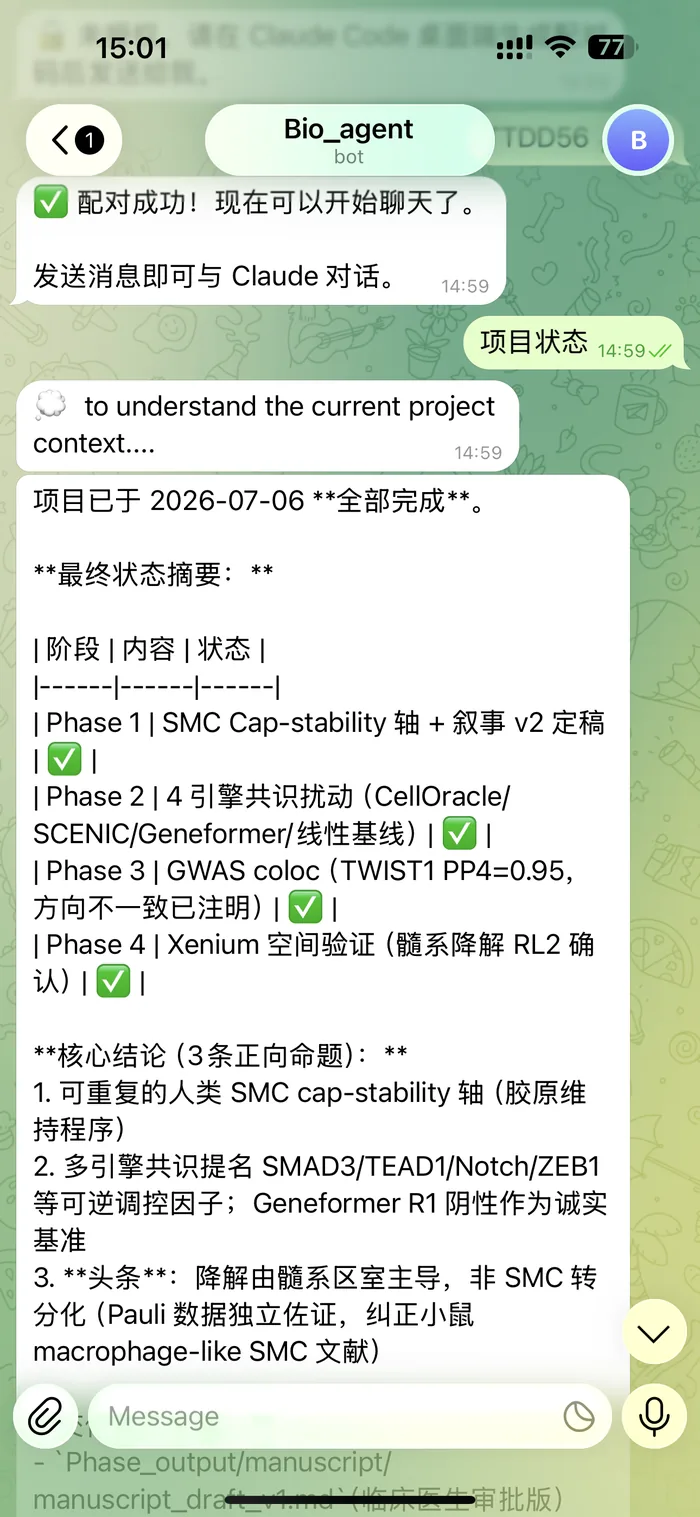
接好之后的样子 · 在 Telegram 里发一句"项目状态",平台回了四个阶段的完成情况与核心结论——这是案例二那个课题的真实进度回执
安装遇到问题,或想先看看好不好用:邮件联系 tangmoogmoogtang@gmail.com 即可。
安装包与 license key:两个渠道的交付物不同
| 小红书(中国大陆) | Gumroad(海外) | |
|---|---|---|
| 交付物 | 网盘分发的 WSL 系统镜像压缩包(约 5 GB),预装 bio-design 与 bio-analyze | zip 安装包 + INSTALL.md 安装说明 |
| license key | 没有 key——导入镜像即可使用,无需激活 | 随 Gumroad 收据发放,使用方式见包内 INSTALL.md(激活为可选步骤) |
| 适用系统 | Windows 10/11 + WSL2 | Linux 原生 / WSL2 / 虚拟机(Ubuntu 24.04+) |
| 压缩包解压密码 | www.cc-bioinfo.com | 无 |
全自动,装完自检
网络慢时最多约 15 分钟
平台本身约 1 GB
Node.js 20 由安装器自带
macOS 与不带 WSL 的裸 Windows 均不支持。授权范围(按研究者授权、本人 ≤2 台机器)与退款政策见授权与退款条款。
首次启动:先把默认密码改掉
镜像里内置的 Linux 系统账户带有一个默认密码(写在随包附带的说明里,本页不印)。首次启动后,请先在 WSL 终端里执行 passwd,按提示输入当前密码与新密码——修改不影响平台与已有数据。
个人版只在本机监听、不对公网开放端口,但在共用电脑或办公室局域网的环境里,默认口令仍应第一时间换掉。
常见问题 FAQ:安装前后最常被问到的
个人版和企业版有什么区别?
个人版是一个人用,装在你自己的机器上,文件与分析留在本机;企业版面向科室、实验室、医院与高校,含私有化部署、多用户隔离、机构账号认证与部署支持。个人版可在小红书直接下单,企业版为邮件咨询报价(含部署支持),详见怎么获取。
分析数据会上传到云端吗?
平台、Conda 环境、原始数据与分析计算全都在你自己的机器上。需要联网的是模型调用——平台要访问你配置的模型服务商 API;如果要求对话内容也不出网,可以在设置里改用 Ollama 本地模型,让推理完全在本机进行。
机器配置不够,还能装吗?
能装,只是遇到大数据集时容易内存溢出。16 GB 内存能跑常规课题;单细胞吃内存,10 万细胞跑细胞通讯光这一步就要 16 GB 左右,所以数据量大建议上 32 GB。
需要自己装 R、Python 和 Conda 吗?
不需要。整套 Linux 分析环境已经打包在镜像里,导入后直接在浏览器里用——不用另配一台服务器,也不用手工装 R/Python 环境。这正是生信痛点 QA 第一条讲的那道坎。
必须绑定某一家模型服务商吗?
不必。平台支持 Anthropic、AWS Bedrock、DeepSeek、Kimi 与 Ollama 五家模型服务商,在设置里填入自己的 API Key 即可接入,随时可换;选 Ollama 时模型在本地运行。
关掉浏览器,正在跑的分析会中断吗?
不会。分析跑在导入的那套 Linux 环境里,浏览器只是操作界面,关掉页面不影响正在执行的任务,回头再打开就能看到进度。配好 IM 之后,进度卡片还会直接推到手机上。
镜像怎么拿?解压密码是什么?
购买后我们通过网盘提供下载链接,压缩包约 5 GB,解压密码是 www.cc-bioinfo.com。拿到后按上面三步走即可。
想先试试再决定买,可以吗?
可以。最快的方式是直接打开体验平台 test.cc-bioinfo.com(无需登录),无需安装、无需配环境,也不用先准备数据;要专属试用环境可邮件联系 tangmoogmoogtang@gmail.com。中国大陆个人用户也可以通过小红书直接下单,无需跨境支付。
安装要多久?
海外 Gumroad 渠道的 zip 安装器自动跑 9 步,实测约 4–5 分钟(网络慢时最多约 15 分钟),时间主要花在下载 bun、Node.js 20、nginx 与插件市场。中国大陆镜像渠道是解压约 5 GB 的压缩包后一条命令导入 WSL,视频 01 的完整演示只有 44 秒,实际耗时取决于磁盘速度。
平台本身占多少磁盘?300 GB 是怎么算的?
平台本身约 1 GB(服务端与前端约 312 MB,加上两个 skill 与插件市场约 686 MB),算上安装器拉进来的系统依赖,实际磁盘增长约 2 GB,至少给平台留 3 GB。300 GB 不是平台占用,是给你的原始数据、每个课题的 Conda 环境与中间结果的建议预留——单细胞与空间转录组课题很容易吃到这个量级。
安装需要联网吗?装完能离线用吗?
安装时必须联网:安装器要下载 bun、Node.js 20、nginx 与插件市场。装完之后日常使用可以离线,唯一的例外是调用模型服务商——选 Ollama 本地模型,就连这一步也不出网。
关机重启后要手动启动平台吗?
不用。安装器把平台注册为开机自启,重启后自动恢复,正在进行的项目从上次的状态继续。个人版没有登录页,浏览器打开本机地址就进工作台。
支持 macOS 吗?不装 WSL 的 Windows 呢?
都不支持。支持的是 Windows 10/11 + WSL2、Linux 原生(Ubuntu 24.04 起)与虚拟机三种形态;macOS 与裸 Windows 不在支持范围内,这一点在授权与退款条款里也写明了——环境不满足要求不构成退款理由。
需要 GPU 吗?
不需要。差异表达、富集、单细胞聚类与注释、孟德尔随机化、共定位这些常规组学分析都在 CPU 上跑,内存比 GPU 重要得多。机器上有 GPU 的话,首次使用时请确认平台识别到了它——我们自己实测遇到过 WSL2 直通的 GPU 被误判成「无 GPU」的情况,见怎么选页第 05 节。
一个授权能装几台机器?换电脑怎么办?
按研究者授权:一位署名个人,本人使用的机器最多 2 台(例如笔记本加实验室工作站)。授权跟人不跟硬件,换机器允许。个人版不能用来对外提供多用户服务。全文见授权与退款条款。
怎么升级到新版本?数据会丢吗?
Gumroad 渠道:解压新版 zip 后重跑 setup.sh 即可,安装器检测到已有安装会原地升级,会话与项目数据保留——发布前实测 113 个会话无损。镜像渠道:随版本发布提供更新镜像,具体步骤以随包说明为准。
预装了哪两个 skill?
bio-design(课题设计)与 bio-analyze(分析执行),随包附带、导入即有,不需要单独安装;两者版本随发布包更新,以包内说明为准。两个 skill 也能装进 Claude Code 单独使用,平台版多的是隔离的常驻执行环境与全程留痕。
本页最后更新: